
目录大纲
- 一、先搞懂:有道词典有哪些核心 “词典模式”?
- 二、Windows 系统:有道词典模式切换教程(Windows 10/11 通用)
- 1. 基础功能模式切换(词典模式↔翻译模式)
- 方式一:主界面选项卡切换(最直观)
- 方式二:快捷键快速切换(高效便捷)
- 2. 语言词典模式切换(多语种 / 权威词典切换)
- (1)多语种词典切换
- (2)权威词典切换
- 3. 在线 / 离线模式切换
- 4. 学习模式切换(生词本 / 专业词典)
- (1)生词本复习模式
- (2)专业词典模式
- 5. 快捷键自定义(优化切换效率)
- 三、Mac 系统:有道词典模式切换教程(兼容所有 MacOS 版本)
- 1. 基础功能模式切换(词典模式↔翻译模式)
- 方式一:主界面选项卡切换
- 方式二:触控栏 / 快捷键切换
- 2. 语言 / 权威词典模式切换
- 3. 在线 / 离线模式切换
- 4. 学习模式切换
- 四、安卓手机:有道词典模式切换教程(覆盖所有安卓品牌)
- 1. 基础功能模式切换(词典模式↔翻译模式)
- 方式一:底部导航栏切换(最常用)
- 方式二:划词查词快速切换
- 2. 语言 / 专业词典模式切换
- 3. 在线 / 离线模式切换
- 4. 学习模式切换
- 五、iOS 手机(iPhone/iPad):有道词典模式切换教程
- 1. 基础功能模式切换(词典模式↔翻译模式)
- 方式一:底部导航栏切换
- 方式二:3D Touch / 长按快速切换
- 2. 语言 / 专业词典模式切换
- 3. 在线 / 离线模式切换
- 4. 学习模式切换
- 六、网页版:有道词典模式切换教程
- 1. 基础功能模式切换
- 2. 语言 / 权威词典模式切换
- 3. 在线 / 离线模式说明
- 4. 学习模式切换
- 七、词典模式切换常见问题解答(FAQ)
- 1. 切换模式后,之前的查词 / 翻译记录会丢失吗?
- 2. 为什么切换到离线模式后,部分单词查不到释义?
- 3. 如何快速在多语种词典间切换?
- 4. 切换到专业词典模式后,普通释义不见了怎么办?
- 5. 为什么快捷键切换模式无效?
- 八、总结
有道词典作为多场景语言学习工具,提供词典模式、翻译模式、专业词典、离线模式等多种功能形态,满足查词、翻译、深度学习等不同需求。但很多用户下载后会困惑 “如何切换词典模式”—— 比如从整句翻译切换到单词解析,从在线模式切换到离线查词,或在多语种词典间灵活切换。本文将详细拆解 Windows、Mac、安卓、iOS、网页版五大平台的词典模式切换方法,涵盖基础模式、语言模式、离线 / 在线模式等核心场景,附切换技巧与常见问题解答,帮你高效解锁有道词典的全功能用法。
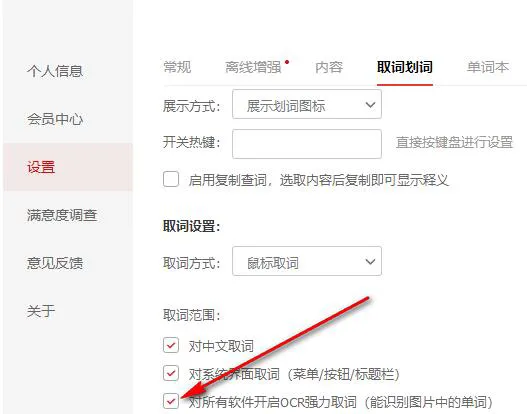
一、先搞懂:有道词典有哪些核心 “词典模式”?
在学习切换方法前,先明确有道词典的核心模式分类,避免混淆操作场景:
- 基础功能模式:分为 “词典模式”(侧重单词深度解析,含音标、词根、例句等)和 “翻译模式”(侧重整句 / 段落翻译,快速输出译文),是最常用的切换场景;
- 语言词典模式:涵盖英汉、汉英、日汉、韩汉、法汉等多语种互查模式,支持权威词典(如柯林斯、牛津高阶)与普通词典切换;
- 网络模式:在线模式(实时获取网络释义、热词翻译)与离线模式(依赖本地词库,无网可用);
- 学习模式:含生词本复习模式、单词测试模式、专业领域词典模式(如医学、法律词典)。
- 不同模式的切换逻辑在各平台基本一致,但操作入口略有差异,以下分平台详细说明。
二、Windows 系统:有道词典模式切换教程(Windows 10/11 通用)
Windows 桌面版有道词典功能全面,模式切换主要通过主界面选项卡、设置面板或快捷键实现,覆盖所有核心场景。
1. 基础功能模式切换(词典模式↔翻译模式)
方式一:主界面选项卡切换(最直观)
- 打开有道词典桌面客户端,默认进入主界面;
- 顶部导航栏包含 “词典”“翻译”“例句”“百科” 等选项卡,点击 “词典” 即可切换至词典模式(默认展示单词释义、音标、词根等);
- 点击 “翻译” 选项卡,切换至翻译模式(支持整句 / 段落输入,快速生成译文);
- 切换后系统会保留当前输入内容,无需重新录入,方便快速切换使用。
方式二:快捷键快速切换(高效便捷)
- 开启有道词典后,按下默认快捷键 Ctrl+Alt+D,可快速调出划词查词的词典模式弹窗;
- 在弹窗中点击 “展开” 按钮,可切换至完整词典模式界面;
- 若当前处于翻译模式,按下 Ctrl+Alt+F 快捷键,可快速切换回词典模式(快捷键可自定义,下文将详细说明)。
2. 语言词典模式切换(多语种 / 权威词典切换)
(1)多语种词典切换
- 进入词典模式界面,在输入框左侧找到语言选择下拉框(默认显示 “英汉”);
- 点击下拉框,选择目标语种组合(如 “日汉”“韩汉”“法汉” 等),系统自动切换对应词典库;
- 切换后输入对应语种单词,即可获得精准释义(需提前下载对应语种的离线词库,无网也可使用)。
(2)权威词典切换
- 在词典模式下,输入单词并查看结果后,界面左侧会显示 “权威词典” 列表(如《柯林斯英汉双解大词典》《21 世纪大英汉词典》);
- 点击对应权威词典名称,即可切换展示该词典的释义内容,对比不同来源的解释;
- 若左侧未显示,点击界面右上角 “设置”→“词典设置”,勾选 “显示权威词典列表”,即可调出该功能。
3. 在线 / 离线模式切换
- 点击客户端右上角 “设置” 图标(齿轮状),选择 “设置中心”;
- 在左侧菜单中点击 “离线资源管理”,进入离线词库设置界面;
- 开启 “离线查词” 开关,系统自动切换至离线模式(优先使用本地词库,无网时正常查词);
- 关闭该开关,切换回在线模式(可获取网络释义、热词翻译、百科知识等在线资源);
- 提示:切换前需确保已下载对应语种的离线词库,否则离线模式下无法查词。
4. 学习模式切换(生词本 / 专业词典)
(1)生词本复习模式
- 在词典模式下,点击界面顶部 “生词本” 选项卡,切换至复习模式;
- 可选择 “听写练习”“单词测试”“按艾宾浩斯曲线复习” 等不同学习模式,系统自动生成复习任务;
- 点击 “设置” 可自定义复习频率、题型等参数,适配个人学习节奏。
(2)专业词典模式
- 点击 “设置中心”→“词典管理”→“专业词典”;
- 勾选需要的专业领域词典(如医学、法律、金融、IT 等),系统自动下载并启用;
- 切换后查词时,会优先展示专业领域释义,适合特定场景使用(部分专业词典需订阅或购买)。
5. 快捷键自定义(优化切换效率)
- 进入 “设置中心”→“快捷键设置”;
- 找到 “切换词典模式”“切换翻译模式”“划词查词” 等功能,可自定义快捷键(如将切换词典模式改为 Ctrl+D);
- 点击 “保存” 生效,后续可通过自定义快捷键快速切换模式,提升操作效率。
三、Mac 系统:有道词典模式切换教程(兼容所有 MacOS 版本)
Mac 版有道词典的界面设计与 Windows 版类似,模式切换逻辑一致,操作入口更贴合 Mac 系统的使用习惯。
1. 基础功能模式切换(词典模式↔翻译模式)
方式一:主界面选项卡切换
- 打开有道词典 Mac 客户端,顶部导航栏同样包含 “词典”“翻译”“例句”“百科” 选项卡;
- 点击 “词典” 选项卡,切换至单词深度解析模式(默认展示音标、双发音、词根词缀等);
- 点击 “翻译” 选项卡,切换至整句翻译模式,支持多语种互译,切换过程无缝衔接。
方式二:触控栏 / 快捷键切换
- 支持触控栏的 Mac 机型,可在触控栏中添加 “词典 / 翻译切换” 按钮,点击直接切换;
- 默认快捷键为 Command+Option+D(划词查词词典模式)、Command+Option+F(翻译模式),可快速调出对应模式;
- 若需自定义快捷键,点击客户端顶部 “有道词典”→“偏好设置”→“快捷键”,按需修改即可。
2. 语言 / 权威词典模式切换
- 进入词典模式,输入框左侧的语言选择下拉框,点击可切换 “英汉”“日汉”“法汉” 等语种组合;
- 输入单词后,界面左侧会显示权威词典列表,点击即可切换不同词典的释义内容(如牛津高阶、柯林斯词典);
- 若需添加新语种词典,点击 “偏好设置”→“离线词库”,下载对应语种包后即可切换使用。
3. 在线 / 离线模式切换
- 点击客户端右上角 “设置”→“偏好设置”→“离线资源”;
- 勾选 “启用离线查词”,切换至离线模式(依赖已下载的词库);
- 取消勾选则切换回在线模式,可获取网络释义和最新词汇翻译;
- Mac 版支持将离线词库存储至外接硬盘,节省系统盘空间,在 “离线资源” 设置中可调整存储路径。
4. 学习模式切换
- 点击顶部 “生词本” 选项卡,切换至复习模式,支持 “听写”“测验”“批量复习” 等功能;
- 点击 “设置”→“词典管理”→“专业词典”,勾选目标专业领域(如科技、医学),即可切换至专业词典模式,查词时优先展示专业释义。
四、安卓手机:有道词典模式切换教程(覆盖所有安卓品牌)
安卓版有道词典的模式切换主要通过底部导航栏和 “我的” 设置面板实现,操作更简洁,适合移动端单手操作。
1. 基础功能模式切换(词典模式↔翻译模式)
方式一:底部导航栏切换(最常用)
- 打开有道词典安卓 App,默认进入首页;
- 底部导航栏包含 “词典”“翻译”“学习”“我的” 四个核心入口,点击 “词典” 直接切换至词典模式(查词界面,支持单词输入、划词查词);
- 点击 “翻译” 切换至翻译模式,支持文本、语音、拍照翻译,适合整句 / 段落翻译场景;
- 切换时,App 会保留当前输入的内容或翻译记录,方便回溯查看。
方式二:划词查词快速切换
- 在手机任意文本界面(如浏览器、备忘录),长按选中需要查询的单词;
- 弹出的菜单中选择 “查词”,会自动跳转至有道词典的词典模式,直接展示该单词的释义;
- 查词完成后,点击左上角 “返回”,可回到原应用,实现快速切换查词。
2. 语言 / 专业词典模式切换
- 进入 “词典” 模式,点击输入框右侧的 “语言” 图标(默认显示 “英汉”);
- 弹出的语言选择界面中,可切换 “英汉”“汉英”“日汉”“韩汉” 等 10 + 语种组合;
- 若需切换专业词典,点击 “我的”→“词典管理”→“专业词典”,勾选目标领域(如法律、金融),下载完成后即可切换使用,查词时会优先展示专业释义。
3. 在线 / 离线模式切换
- 点击底部 “我的”→“离线词库”,进入词库管理界面;
- 下载需要的语种词库(如英汉、日汉)后,系统自动启用离线模式,无网时可正常查词;
- 若需切换回在线模式,无需手动关闭离线词库,只需连接网络,系统会自动优先使用在线资源(可在 “设置”→“查词设置” 中勾选 “在线优先”);
- 安卓版支持将离线词库存储至 SD 卡,在 “离线词库”→“存储位置” 中可调整,节省手机内存。
4. 学习模式切换
- 点击底部 “学习” 选项卡,切换至学习模式,包含 “生词本”“单词测试”“复习计划” 等功能;
- 在 “生词本” 中,可选择 “按日期复习”“按难度复习” 等不同模式,系统根据艾宾浩斯遗忘曲线推送复习内容;
- 点击 “单词测试”,可切换 “选择题”“填空题”“听写题” 等测试模式,巩固单词记忆。
五、iOS 手机(iPhone/iPad):有道词典模式切换教程
iOS 版有道词典的界面设计简洁统一,模式切换入口集中,操作步骤与安卓版类似,适配 iOS 的交互逻辑。
1. 基础功能模式切换(词典模式↔翻译模式)
方式一:底部导航栏切换
- 打开有道词典 iOS App,底部导航栏点击 “词典”,进入单词查词模式(支持输入、语音、手写查词);
- 点击 “翻译”,切换至翻译模式(支持文本、拍照、语音翻译,适配 iPhone 和 iPad 的大屏显示);
- 切换后,历史查询记录和输入内容会自动保存,可在 “历史” 中查看,方便重复使用。
方式二:3D Touch / 长按快速切换
- 长按手机桌面的有道词典图标,弹出快捷菜单,选择 “词典查词” 或 “翻译”,直接切换至对应模式;
- 在任意文本界面(如 Safari 浏览器、微信),长按单词选择 “查词”,会跳转至词典模式,查词完成后可通过顶部 “返回” 回到原应用。
2. 语言 / 专业词典模式切换
- 进入 “词典” 模式,点击输入框左侧的语言切换按钮,选择 “英汉”“日汉”“韩汉” 等语种组合;
- 切换专业词典需点击 “我的”→“词典管理”→“专业词典”,下载对应领域的词典包后即可切换使用;
- iOS 版支持同步多端专业词典设置,登录有道账号后,可与电脑端同步已勾选的专业词典。
3. 在线 / 离线模式切换
- 点击 “我的”→“离线词库”,下载目标语种词库(如牛津高阶、日汉词典);
- 下载完成后自动启用离线模式,无网时可正常查词,联网后自动切换回在线模式(默认 “在线优先”);
- iOS 版暂不支持自定义词库存储位置,词库默认存储在 App 私有目录,不占用系统其他存储空间。
4. 学习模式切换
- 点击底部 “学习”,切换至复习模式,包含 “生词本”“每日打卡”“单词测试” 等功能;
- 在 “生词本” 中,可选择 “智能复习”(按遗忘曲线)、“顺序复习”“随机复习” 等模式,适配不同学习习惯;
- 点击 “设置”→“学习设置”,可自定义复习提醒时间,定时切换至复习模式,强化记忆效果。
六、网页版:有道词典模式切换教程
网页版有道词典无需下载客户端,模式切换完全通过网页界面完成,适合临时使用或无安装权限的场景。
1. 基础功能模式切换
- 打开浏览器,访问有道翻译官网,登录有道账号(支持多端同步设置);
- 顶部导航栏点击 “词典”,切换至单词深度解析模式(支持音标、例句、词根词缀查询);
- 点击 “翻译”,切换至整句 / 段落翻译模式,支持多语种互译,切换后历史记录自动同步。
2. 语言 / 权威词典模式切换
- 进入 “词典” 页面,输入框下方的语言选择栏,点击可切换 “英汉”“日汉”“法汉” 等语种;
- 输入单词后,页面右侧会显示 “权威词典” 选项,点击可切换柯林斯、牛津等词典的释义内容;
- 网页版支持在线查看专业词典释义,无需下载,登录账号后可同步电脑端 / 手机端的专业词典设置。
3. 在线 / 离线模式说明
网页版有道词典暂不支持离线模式,需保持网络连接才能使用所有功能;若需离线查词,建议下载桌面端或移动端 App 并提前下载离线词库。
4. 学习模式切换
- 点击网页右上角 “我的生词本”,切换至复习模式,支持 “听写”“背诵”“导出” 等功能;
- 可在生词本中按 “添加时间”“掌握程度” 筛选词汇,切换不同复习视图,适配网页端的操作习惯。
七、词典模式切换常见问题解答(FAQ)
1. 切换模式后,之前的查词 / 翻译记录会丢失吗?
不会。有道词典的所有平台版本都会自动保存历史记录,切换模式后,可在 “历史” 或 “我的记录” 中查看之前的查词、翻译内容,登录账号后还能多端同步记录。
2. 为什么切换到离线模式后,部分单词查不到释义?
可能是未下载对应语种的离线词库,或词库版本过旧。解决方案:
- 进入 “离线词库” 管理界面,下载目标语种的词库(如日汉、韩汉);
- 定期更新离线词库(开启 “Wi-Fi 下自动更新”),确保覆盖最新词汇。
3. 如何快速在多语种词典间切换?
- 移动端:在词典模式输入框左侧,点击语言切换按钮,可快速切换常用语种(建议将常用语种添加至 “快捷切换列表”);
- 桌面端:自定义快捷键,将常用语种切换设置为单独快捷键(如 Ctrl+1 = 英汉,Ctrl+2 = 日汉),一键切换。
4. 切换到专业词典模式后,普通释义不见了怎么办?
专业词典模式默认优先展示专业领域释义,若需查看普通释义,可在查词结果页面下拉,找到 “普通释义” 选项,点击即可切换显示;或在设置中勾选 “同时显示普通释义和专业释义”。
5. 为什么快捷键切换模式无效?
可能是快捷键冲突或未启用快捷键功能:
- 检查是否与其他软件的快捷键冲突,修改自定义快捷键避免冲突;
- 进入 “设置”→“快捷键”,确认已启用对应模式的快捷键功能,并重设后保存。
八、总结
有道词典的模式切换核心是 “按需选择场景”—— 查单词、学词根用 “词典模式”,译句子、译文档用 “翻译模式”,无网环境用 “离线模式”,专业场景用 “专业词典模式”。各平台的切换逻辑一致,只需掌握核心入口(主界面选项卡、设置面板、快捷键),即可灵活切换。
无论是 Windows、Mac 桌面端,还是安卓、iOS 移动端,都支持多端同步模式设置,登录有道账号后,可将常用的语种、专业词典、快捷键设置同步至所有设备,实现无缝切换使用。若在切换过程中遇到问题,可联系有道词典官方客服(官网 “帮助中心”),或在 “我的”→“反馈” 中提交问题,获取针对性解决方案。